В современных системах учета и управления данными важную роль играет возможность быстрого и точного поиска информации. Настройка отборов и фильтров в справочниках и журналах документов позволяет значительно упростить этот процесс, сэкономив время и уменьшив вероятность ошибок.
В этой статье мы подробно рассмотрим, как использовать различные инструменты для настройки отборов и фильтров.
Элементы с определенным признаком
Очень часто среди списка документов или позиций в справочнике необходимо отобрать элементы с определенным признаком.
Рассмотрим работу с отборами на примере журнала документов Реализация товаров и услуг.
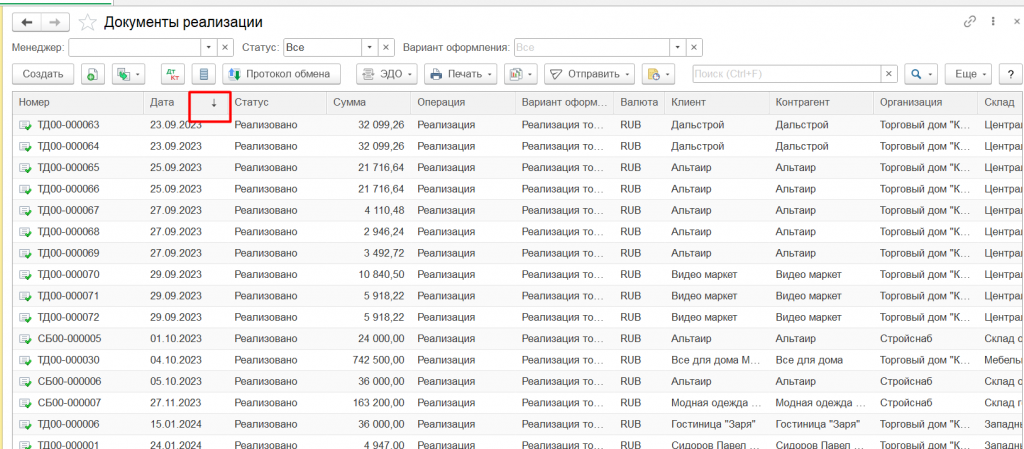
Во-первых, в списках всегда есть значок упорядочения данных. Данные можно упорядочить по любому столбцу или по возрастанию, как это сделано по графе Дата на скриншоте:
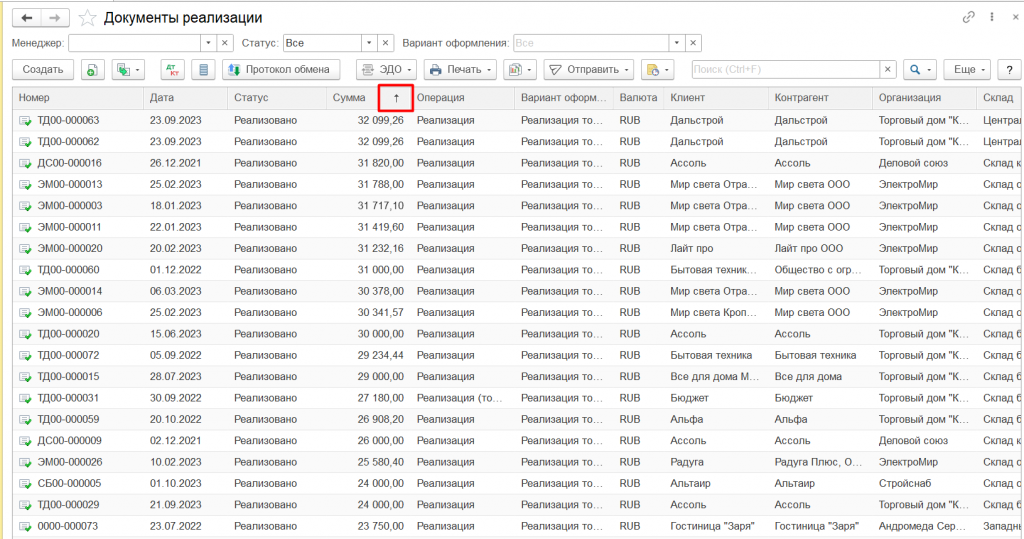
Или по убыванию, например, по графе сумма. Чтобы изменить сортировку списка, необходимо дважды нажать левой кнопкой мыши по шапке табличной части.
Расширенный поиск
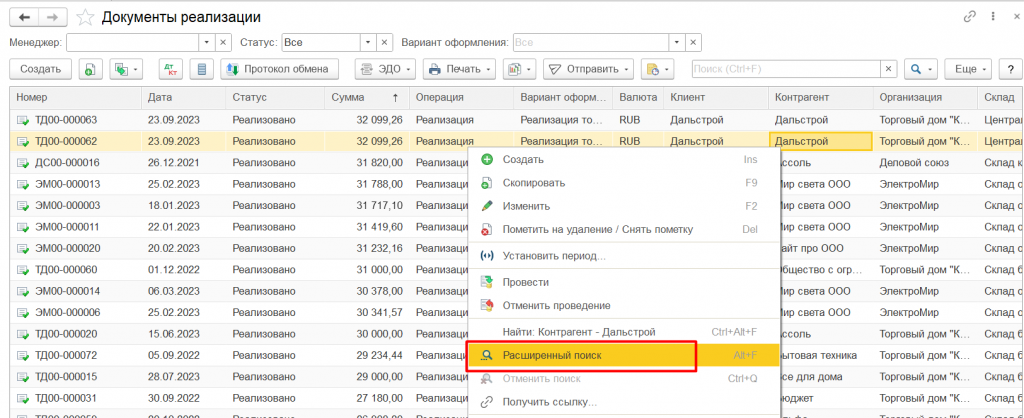
В появившемся окне отбора заполнить информацию о графе, по которой осуществлять поиск и какая именно информация нужна в отборе:
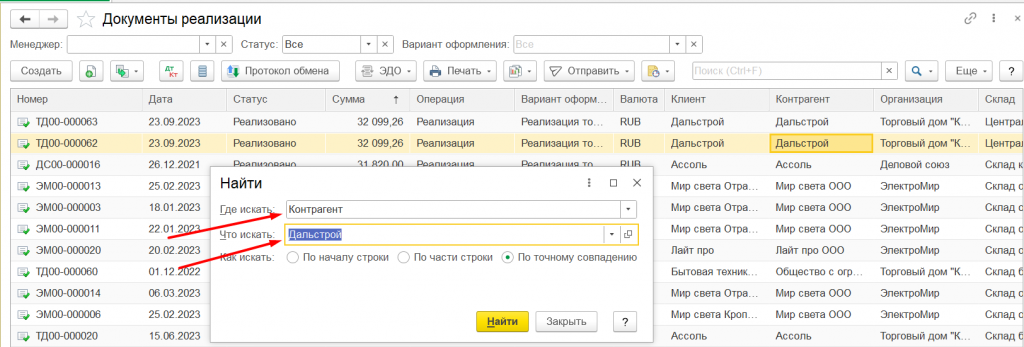
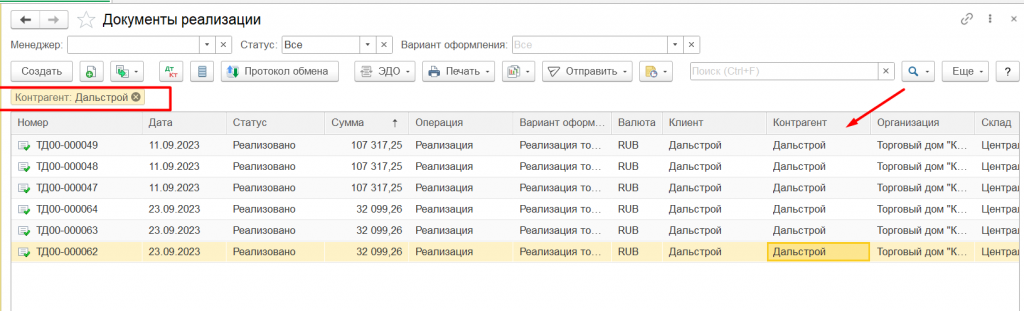
Указанный отбор будет отображаться в списке:
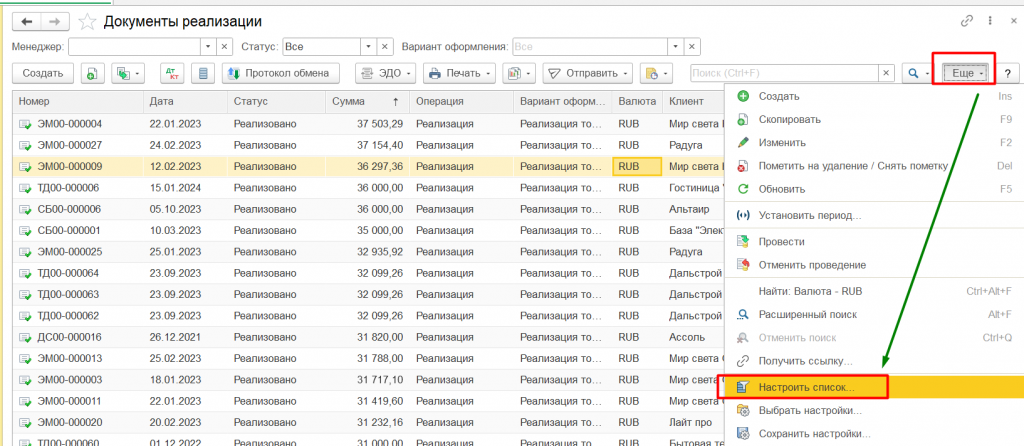
Ещё – Настроить список
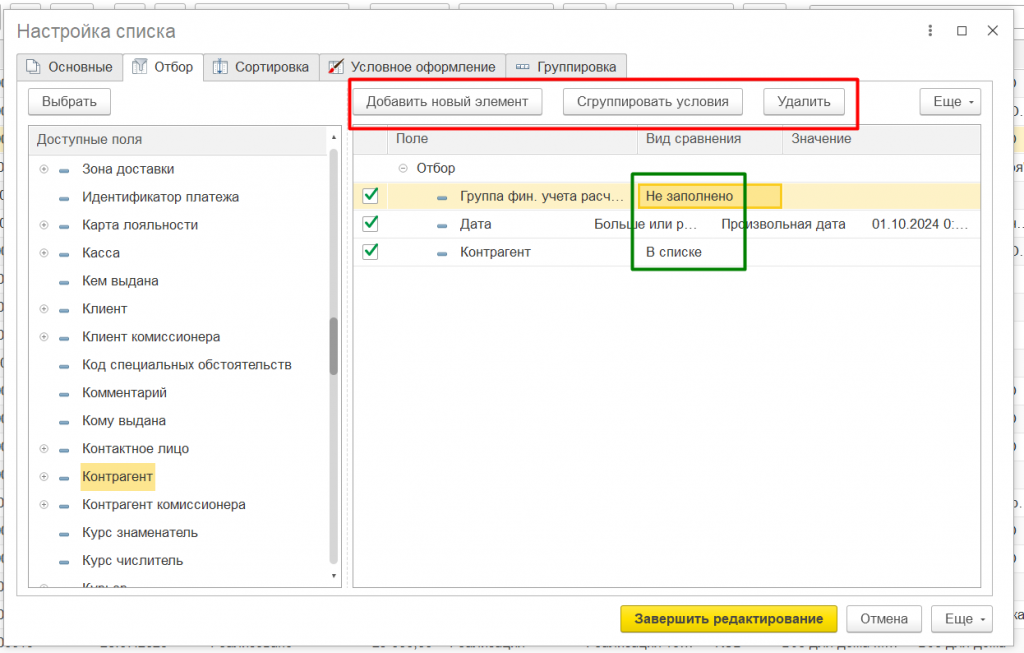
В данной форме можно настроить обор, сортировку, условное оформление и группировку списка. На данный момент нас интересует вкладка отбор:
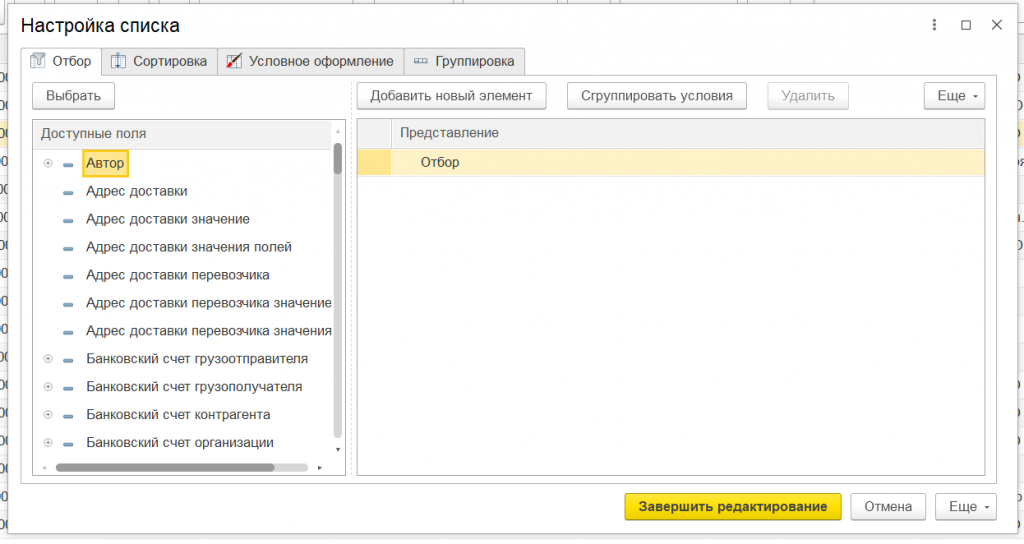
В правой части перечислены все возможные поля, которые можно задействовать в отборах, в левой – заданные отборы. Для настройки отборов можно или перетащить реквизиты в левую часть, или добавить их через кнопки на верхней панели.
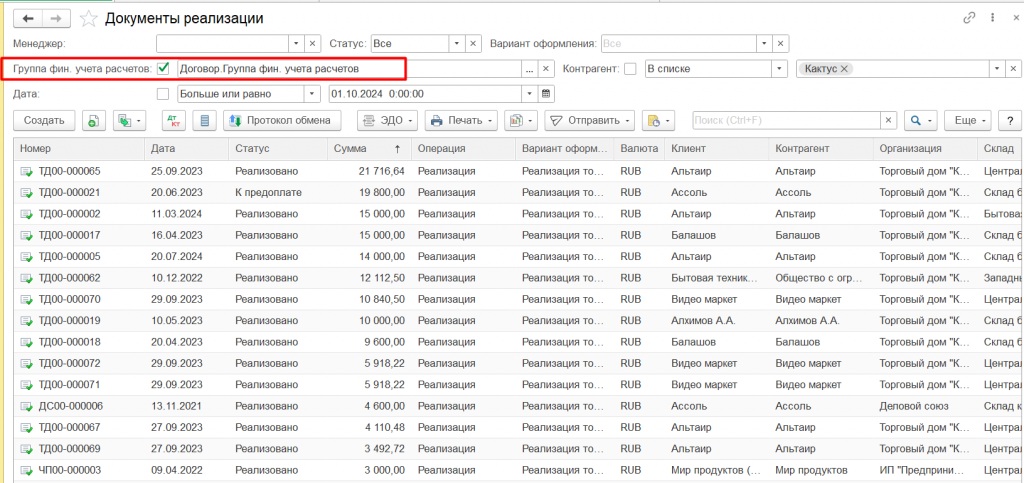
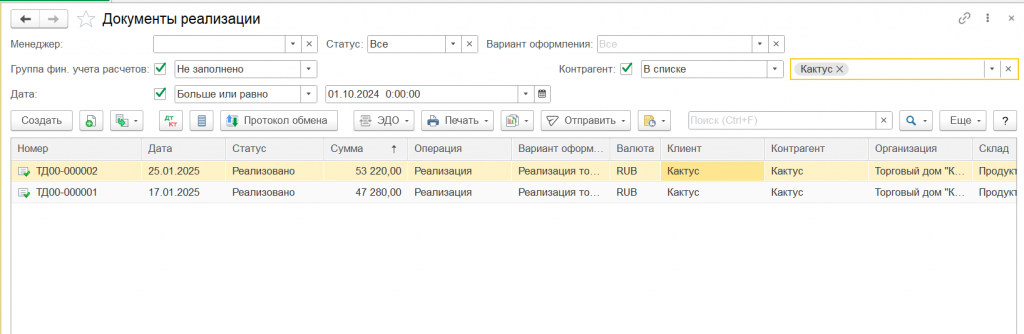
Можно задать различные виды сравнения по реквизитам. Например, сформируем список документов, где не указан реквизит Группа фин. учета расчетов в документе, по определенным контрагентам и дата больше 01.10.2024 года.
Заданные отборы появятся в шапке журнала документов, а в списке окажутся документы, соответствующие условиям:
Использовать в качестве значения поле
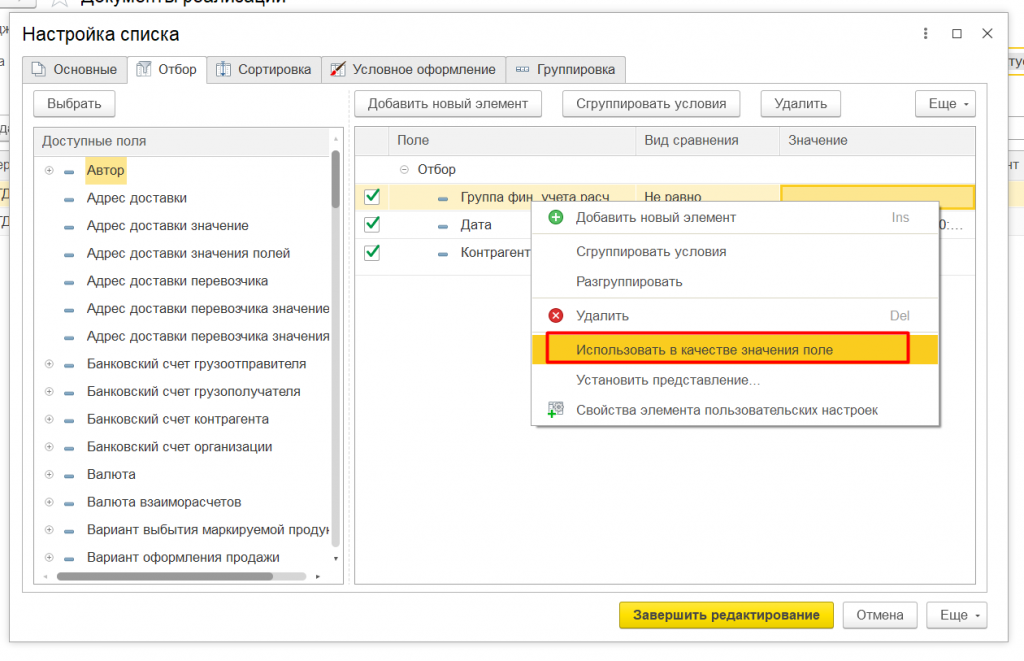
После этого в поле значение можно подобрать любой из доступных реквизитов. В нашем примере выполним сравнение списка документов Реализация товаров и услуг, в которых группа фин. учета документа не соответствует группе фин. учета, указанной в договоре:
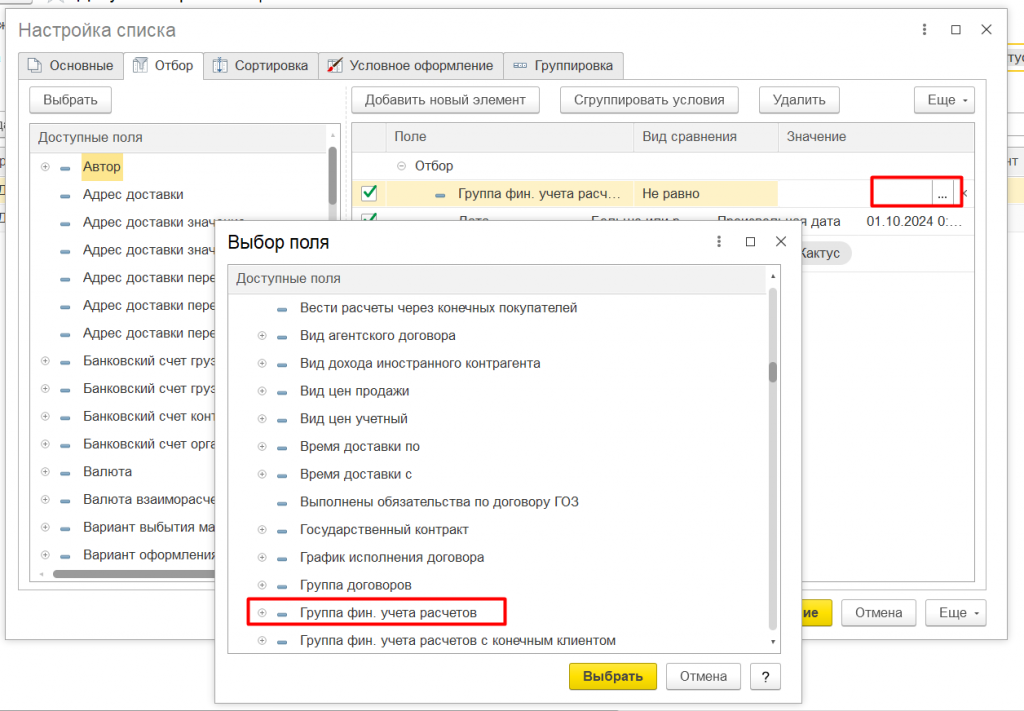
В списке документов останутся те, которые удовлетворяют указанному отбору: