Все больше и больше категорий товара попадают под систему маркировки товаров ГИС МТ. Чтобы стать участником этой системы маркировки, необходимо создать личный кабинет на сайте Честный знак и подключить необходимые товарные группы.
Для работы с кодами маркировки в программах 1С предусмотрено специальное рабочее место – Обмен ИС МП. В зависимости от конфигурации, данный блок может располагаться в разных разделах.
Мы рассмотрим настройки в программы 1С:Комплексная автоматизация, которые влияют на обмен с личным кабинетом и работу с кодами маркировки.
Включение работы с кодами маркировки
Настройки Обмена ИС МП находятся по пути НСИ и Администрирование – Настройка интеграции – Интеграция с ИС МП (обувь, одежда, табак…)
В табличной части настройки представлен перечень товарных групп, по которым введена маркировка (см. рис.1). Если в списке отсутствует ваша товарная группа, рекомендуем обновиться на актуальный релиз конфигурации. Напротив вида продукции, который участвует в маркировке в организации, необходимо установить флажок.
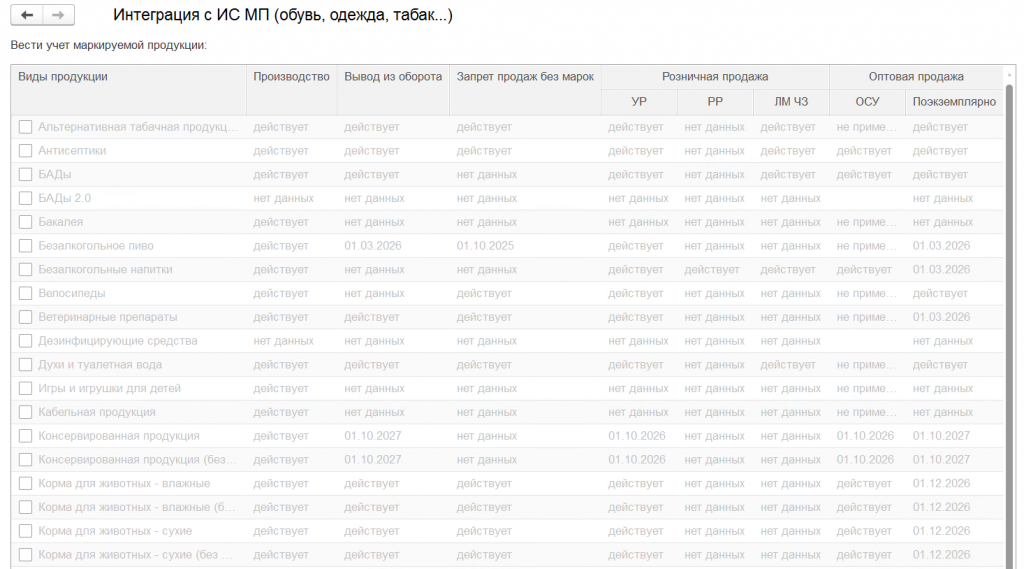
Рисунок 1 – Настройка интеграции с ИС МП.
При включенном виде продукции в столбцах будут заполнены настройки начала действия обязательной маркировки продукции. Двойным кликом по слову «действует» можно посмотреть дату начала периода и при необходимости скорректировать ее (см. рис.2).
Для товарных групп, по которым только вводится система маркировки или находится на промежуточном этапе, даты нужно заполнить самостоятельно.
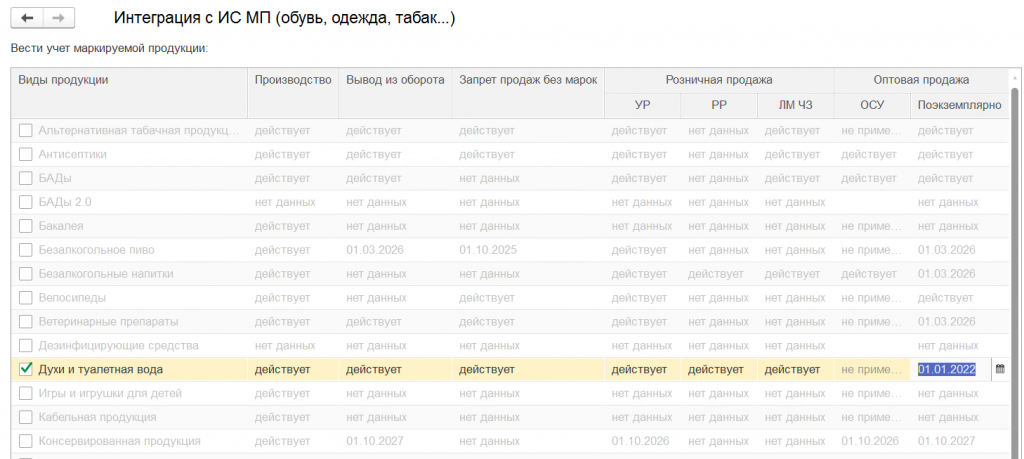
Рисунок 2 – Включенная настройка ведения учета маркированной продукции.
После того, как настройка будет включена, в программе появится возможность задавать особенность учета для вида номенклатуры (см. рис.3), а в документах движения номенклатуры появятся специальные поля подбора кодов маркировки (см. рис.4).
Карточки номенклатуры, для которых будет указан вид номенклатуры с особенностями учета, будут участвовать в документах, связанных с маркировкой. Если какой-то товар не отображается в маркируемых списках, проверьте, корректно ли указан вид номенклатуры.
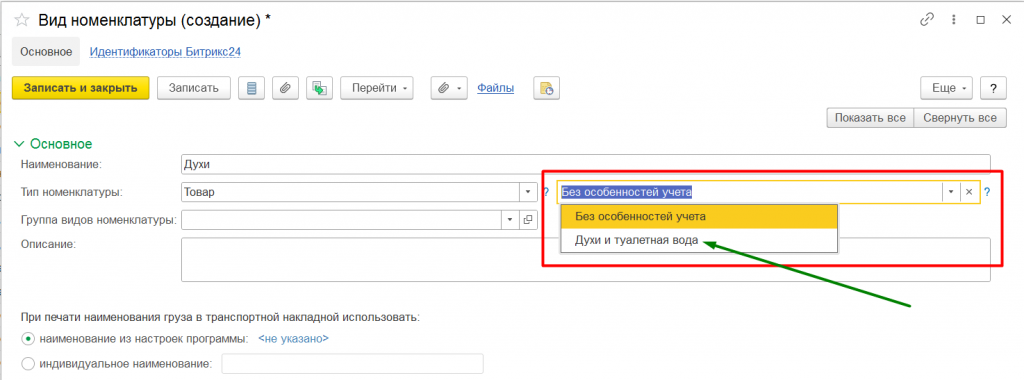
Рисунок 3 – Настройка маркировки в виде номенклатуры.
Если в организации используется несколько видов маркируемой продукции, то в документах приобретений, перемещений и реализаций вместо конкретного указания товарной группы для подбора кодов маркировки будет единая гиперссылка Подобрать и проверить маркируемую продукцию.
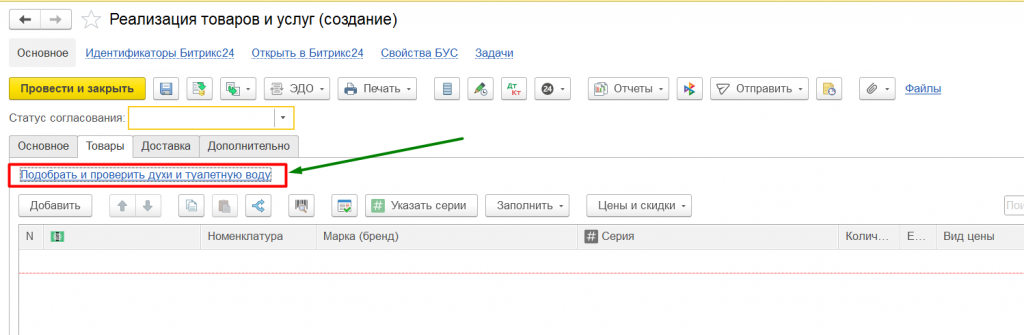
Рисунок 4 – Форма подбора кодов маркировки в документе Реализация товаров и услуг.
Карточка номенклатуры в личном кабинете Честного знака может иметь наименование и описание, отличное от карточки товара в справочнике номенклатура. Связка карточек программы 1С и национального каталога осуществляется через уникальный код – GTIN.
Важно, чтобы этот код был заполнен в регистре сведений Штрихкоды номенклатуры (см. рис.5).
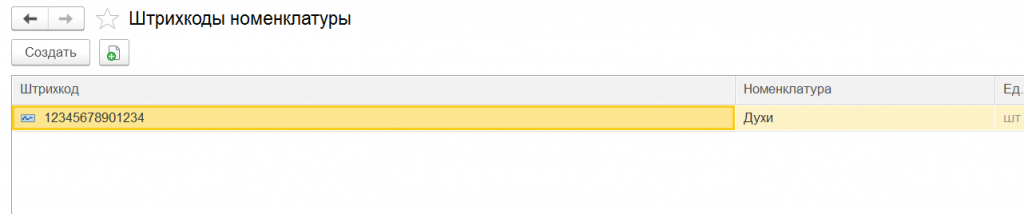
Рисунок 5 – Код GTIN номенклатуры.
Приобретение маркированного товара у поставщика на территории РФ
Если одна организация продает другой маркированную продукцию, передача кодов маркировки между контрагентами в личном кабинете Честного знака происходит в момент подписания документов по ЭДО.
Согласно требованиям законодательства, коды маркировки входят в структуру электронного документа.
Если ЭДО находится непосредственно в программе 1С, то при создании документа Приобретения товаров и услуг из модуля ЭДО, коды маркировки подтянутся в документ автоматически.
Если документ Приобретение товаров и услуг создается в программе отдельно, то коды маркировки необходимо считать в документ через форму проверки и подбора продукции. Обратим внимание, данная форма проверки появится, если в документе будет содержатся номенклатура, подлежащая маркировке.
В форме подбора кодов маркировки документа Приобретение товаров и услуг существует контроль на владельца кодов маркировки: происходит сравнение ИНН поставщика, указанного в документе, и ИНН владельца кодов маркировки. Если на этапе ручного заполнения документа Приобретение товаров и услуг сменился владелец кодов маркировки с Поставщика на организацию, рекомендуем отключить для данного документа контроль владельцев кодов маркировки в программе (см.рис.6).
Контроли задаются в настройках сканирования кодов марикровки интеграции с ИМ МП.
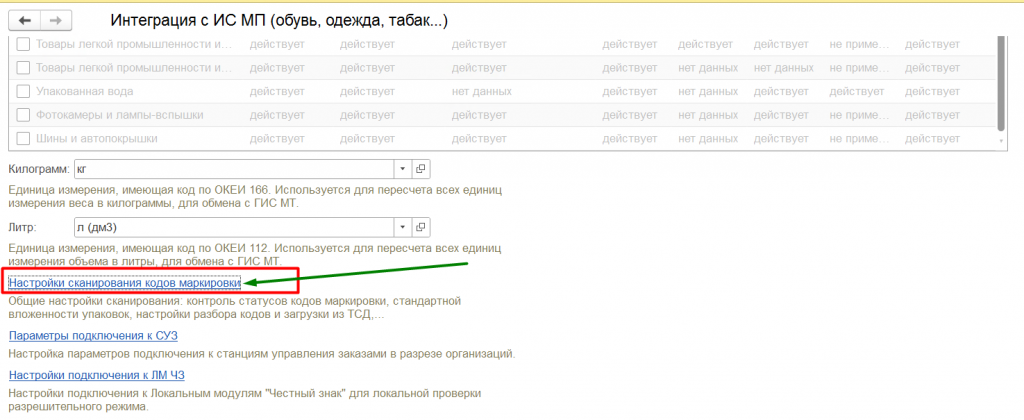
Рисунок 6 – Настройки сканирования кодов маркировки.
В меню настроек сканирования выбрать необходимые документы, в которых необходимо отключить контроль владельцев кодов маркировки (см. рис.7).
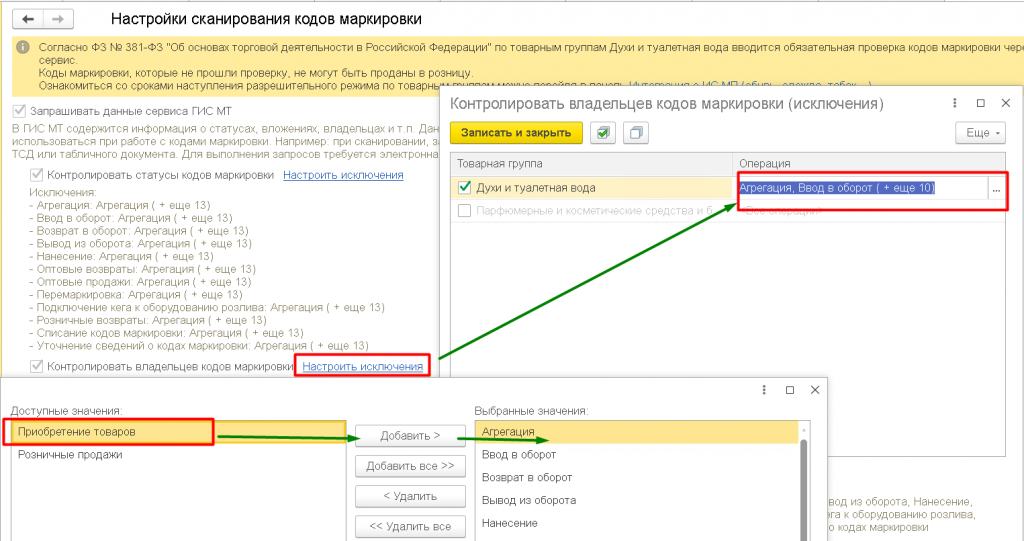
Рисунок 7 – Добавление документа Приобретение товаров в список исключений владельцев кодов маркировки.
После успешного сканирования данных в документ (или проведения документа, если он был создан через рабочее место 1С:ЭДО), коды маркировки в программе запишутся в специальный справочник – Штрихкоды упаковок и товаров (см.рис.8). В этом справочнике предусмотрена возможность проверки кода маркировки по данным личного кабинета Честного знака. Чтобы запустить проверку, необходимо нажать кнопку Проверка кода маркировки.
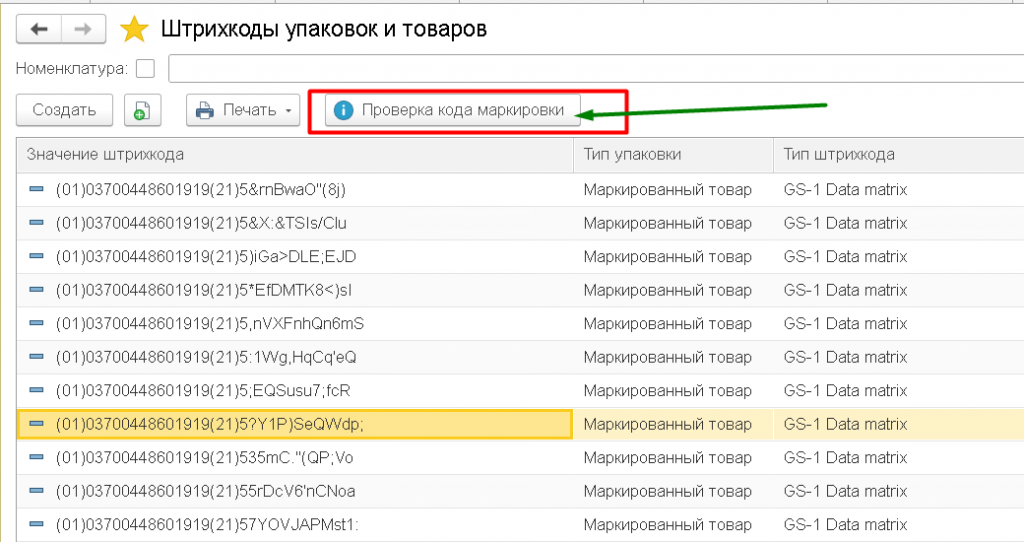
Рисунок 8 – Справочник Штрихкоды упаковок и товаров.
Приобретение маркированного товара у поставщика за пределами РФ
При приобретении маркированного товара за пределами РФ организация выступает в качестве импортера и обязана заказать, нанести и ввести коды маркировки в оборот по такому товару.
Для обработки кодов маркировки из программы 1С должна быть настроена интеграция с личным кабинетом Честного знака. После настройки автоматического обмена в блоке Производство можно сформировать необходимые документы (см. рис.9).
Заказ кодов маркировки производится документом Заказ на эмиссию кодов маркировки СУЗ с типом способа ввода в оборот Импорт в РФ. В зависимости от товарной группы, для создания отчета о нанесении кодов маркировки и ввода в оборот используется документ Маркировка товаров ИС МП.
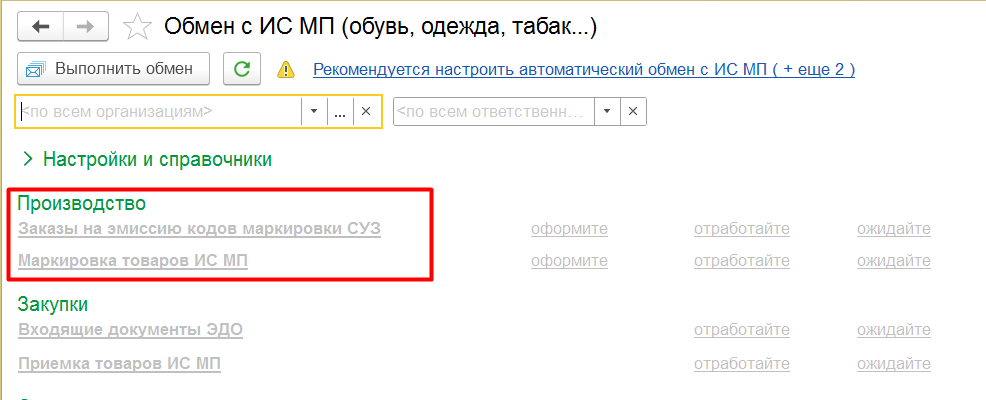
Рисунок 9 – Раздел Производство в Обмене ИС МП.
При вводе кодов маркировки в оборот они прогружаются в справочник Штрихкоды упаковок и товаров.