
Шаги по проведению обновления базы через конфигуратор
1. Запускаем конфигуратор информационной базы. Затем обязательно делаем выгрузку информационной базы:
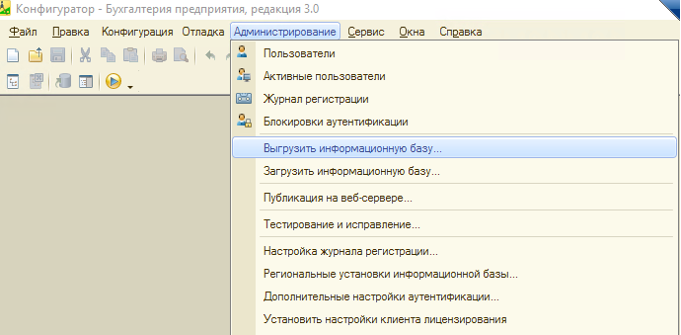
Указываем каталог, куда будет сохранена база, даем название выгрузки, например Бухгалтерия_РогаИКопыта_14_11_2024
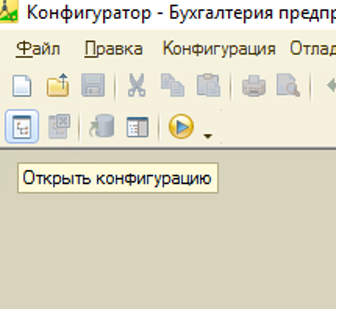
2. Открываем конфигурацию:
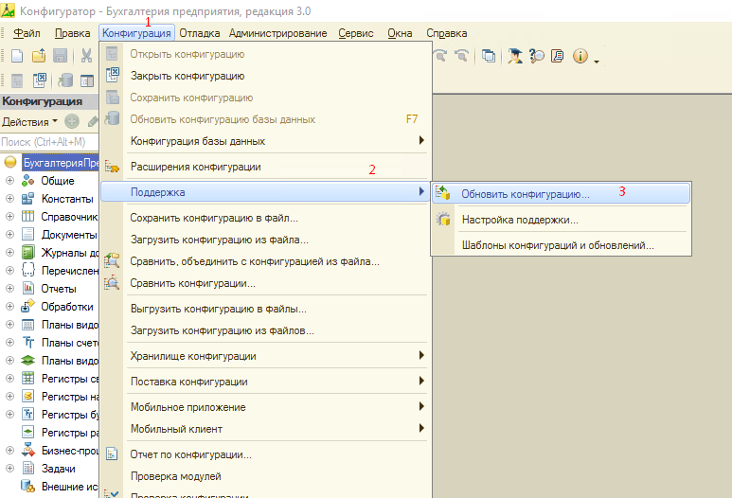
3. Нажимаем «Конфигурация – Поддержка – Обновить конфигурацию»:
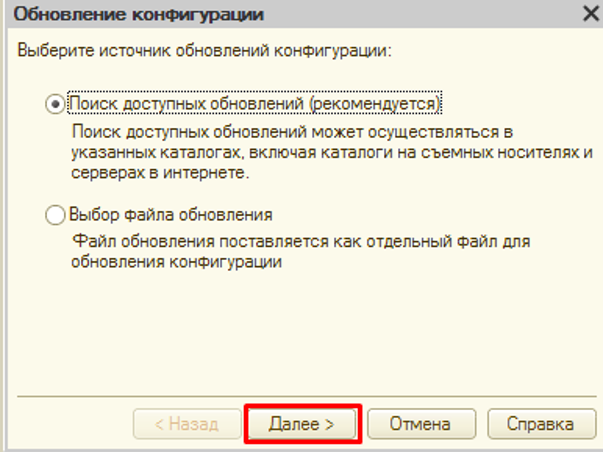
4. Оставляем выбор на поиске доступных обновлений и нажимаем «Далее»:
5. На этом этапе выбираем каталог всех обновлений через http://downloads.v8.1c.ru/tmplts/:
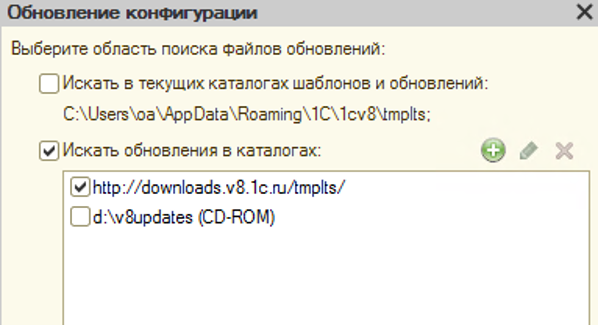
6. На следующем этапе указываем авторизационные данные от сайта portal.1c.ru:
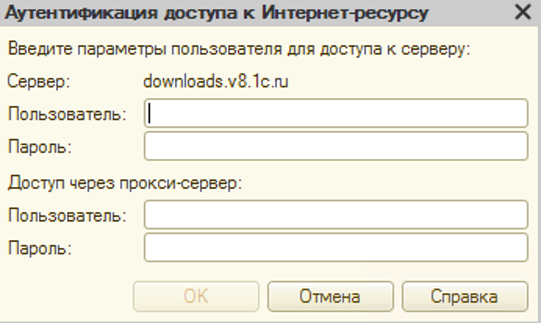
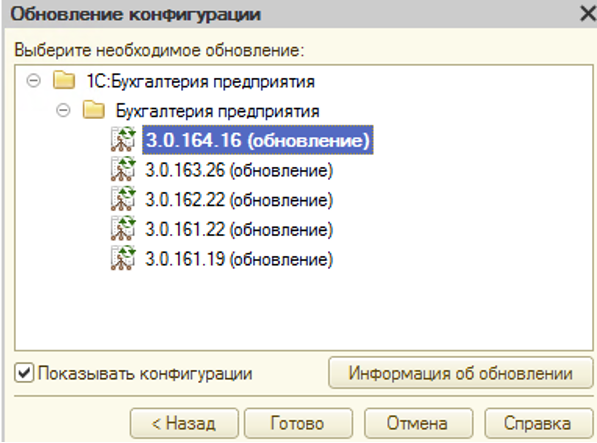
7. Выбираем последний релиз из списка доступных. Обратить внимание, что при обновлении конфигураций УТ, КА, ERP, есть вероятность, что в списке появится на ваша конфигурация:
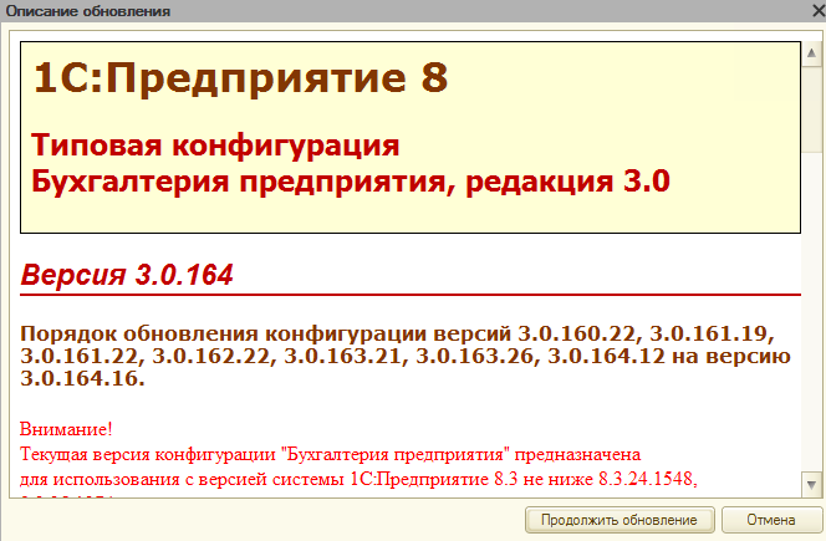
8. Нажимаем «Продолжить обновление»:
9. Нажимаем «Ок»:
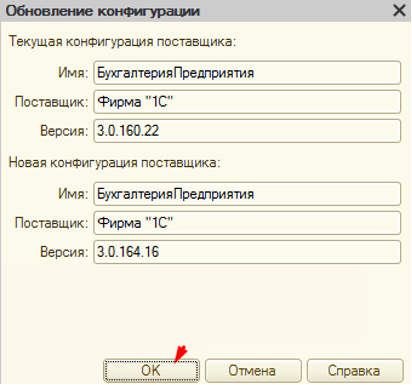
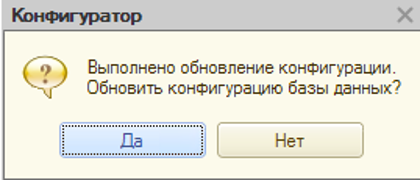
10. Следующим этапом база будет обновляться. Если она типовая, тогда появится следующее окно, в котором мы нажимаем «Да». Если база с доработками, их нужно проверять дополнительно:
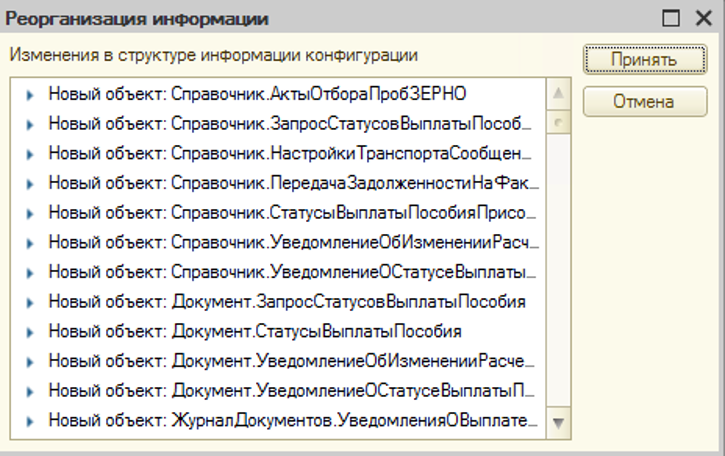
11. Следующим этапом нажимаем «Принять»:
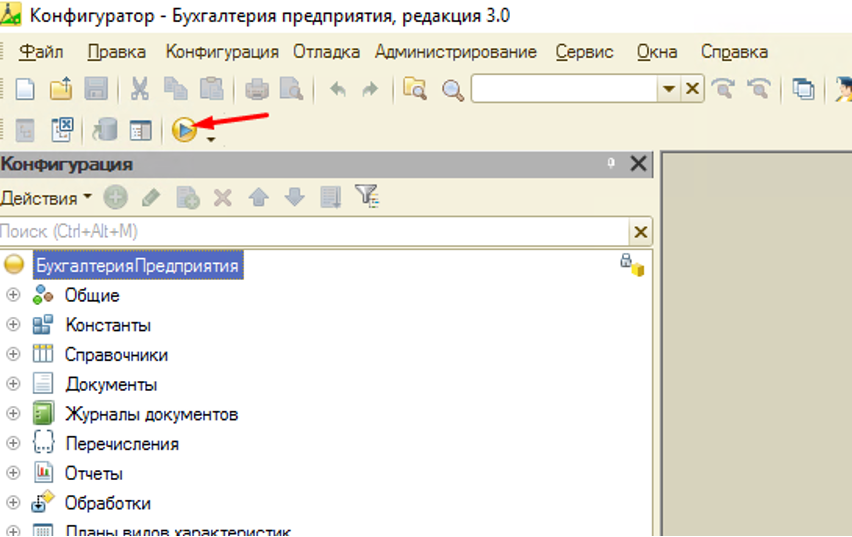
12. После того как все загрузится, нам надо запустить отладку информационной базы:
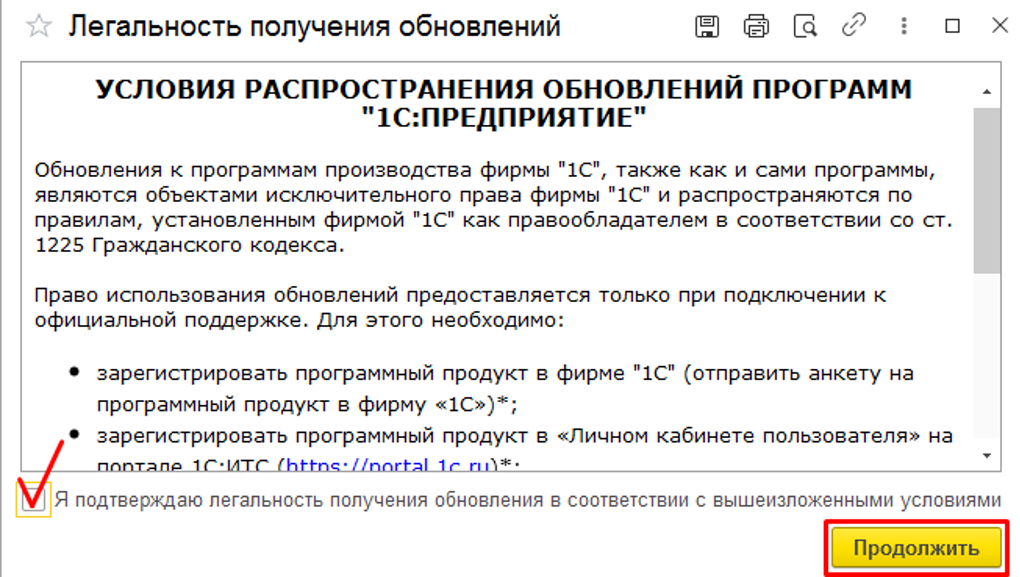
13. 1С должна будет запуститься и после этого надо поставить галочку и нажать «Продолжить»:
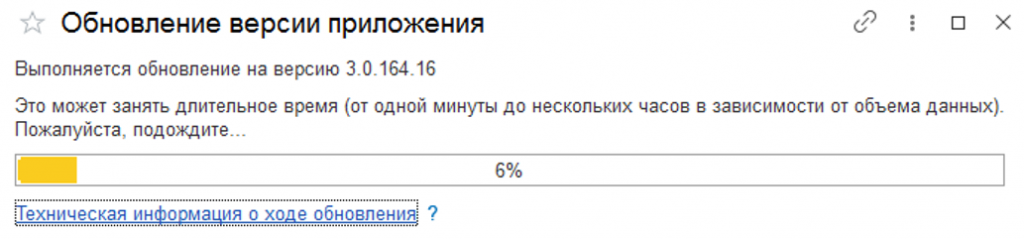
14. Следующая операция может занимать длительное время. Просто ожидаем:
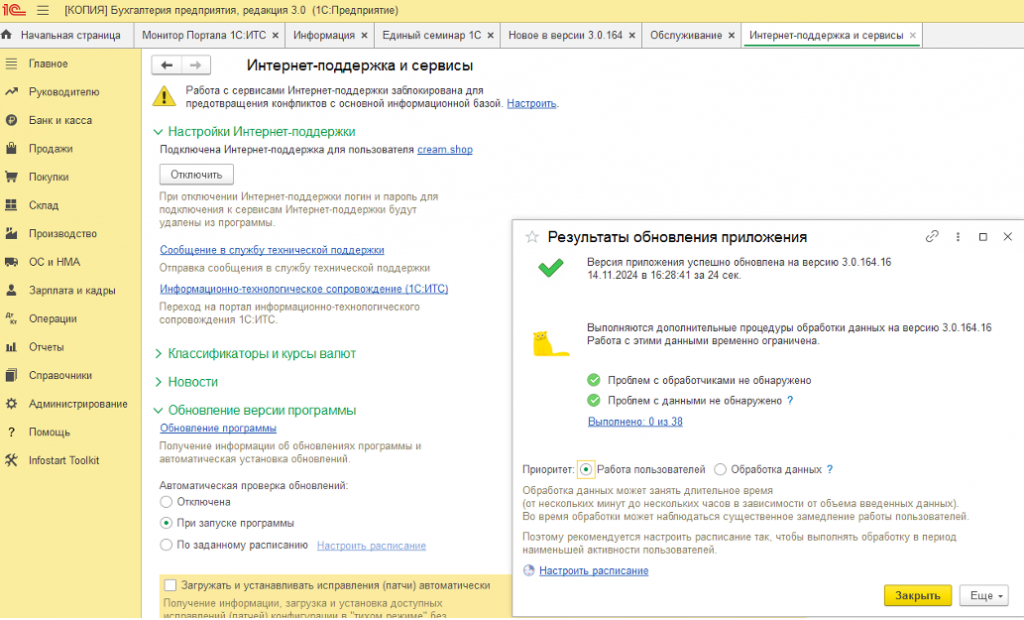
15. После обновления останется ряд мероприятий для завершения процедур обновления, для сокращения проблем в будущем. Сперва надо перейти в раздел Администрирование – Интернет-поддержка и сервисы – Обновление версии программы – Результаты обновления и дополнительная обработка данных. Процедура может начать прогружаться сама, а может не нет. Если она стала грузиться, ничего не делаем и ждем завершения. Этот процесс идет фоном.
Если же процедура не запустилась и у нас всегда висит «0» из «....», тогда эту процедуру надо запустить вручную:
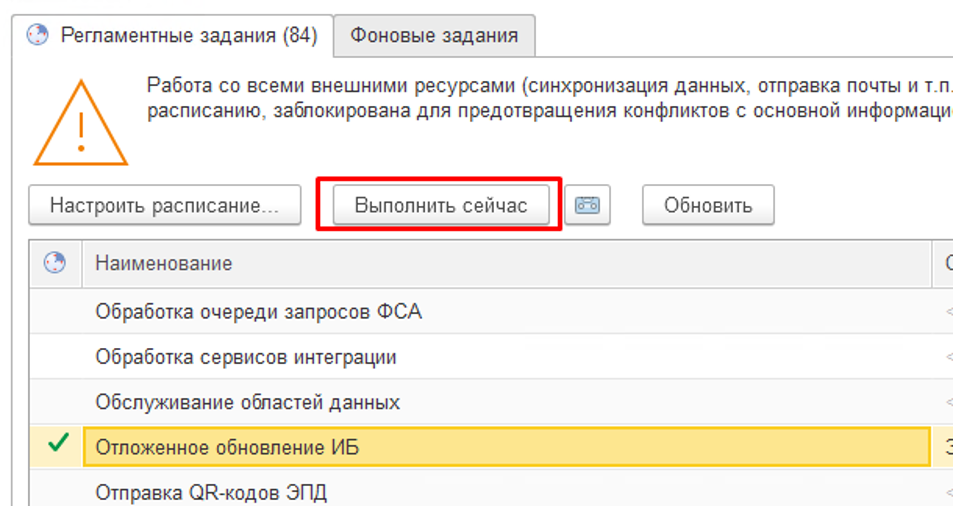
16. Для ручного запуска надо перейти в раздел Администрирование – Обслуживание – Регламентные операции – Регламентные и фоновые задания – Находим в списке «Отложенное обновление ИБ» и нажимаем на кнопку «Выполнить сейчас»:
17. После выполнения этой процедуры осталось установить патчи на обновленную информационную базу. Администрирование – Интернет-поддержка и сервисы – Обновление программы – Обновление программы. Устанавливаем галочку только у патчей и нажимаем «Далее». По кнопке «Исправление ошибок» можно ознакомиться со списком изменений:
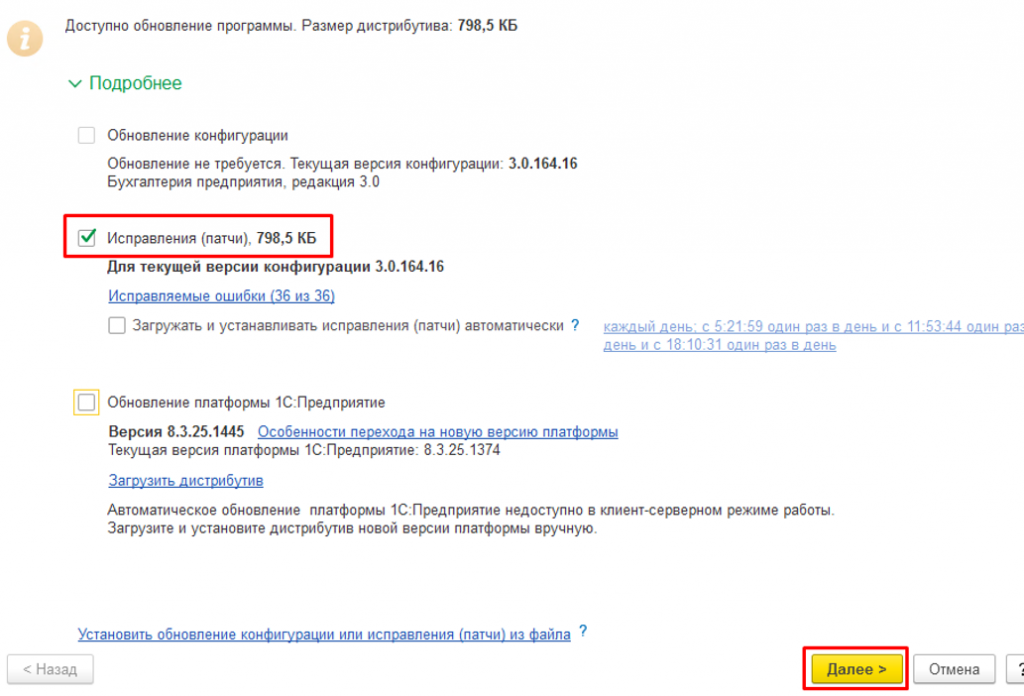
18. Поздравляем, база обновлена.