



В современных условиях электронной коммерции автоматизация процессов играет ключевую роль в повышении эффективности бизнеса. Одной из распространенных задач является обработка наложенных платежей при доставке заказов через курьерские службы, такие как Boxberry или СДЭК. В большинстве случаев данные по таким платежам поступают одной суммой по всем заказам, что требует ручного зачета оплат по каждому заказу. Это не только увеличивает нагрузку на сотрудников, но и повышает риск ошибок.
В данной статье мы подробно разберем все необходимые шаги: от создания типа оплаты в RetailCRM до настройки интеграции с 1С, чтобы вы могли легко внедрить это решение в свою систему.
В случаях оплаты по заказам при получении в службах доставки (такие, как Boxberry, CDEK), данные по таким наложенным платежам поступают одной суммой по всем заказам в рамках договора с курьерской службой. Далее требуется ручной зачет оплат по каждому заказу.
Чтобы автоматизировать этот процесс и привязать оплаты к конкретным заказам в 1С, можно использовать эквайринговые операции, оформив договор со службой доставки как договор с эквайером. В этом случае из RetailCRM в 1С будет выгружаться эквайринговая операция, связанная с заказом.
Для реализации данной схемы необходимо проделать следующие шаги:
1 шаг: Создание типа оплаты в RetailCRM
Перейдите в Справочник «Типы оплат» и создать новый тип оплаты, соответствующий наложенному платежу от службы доставки (Рис1).
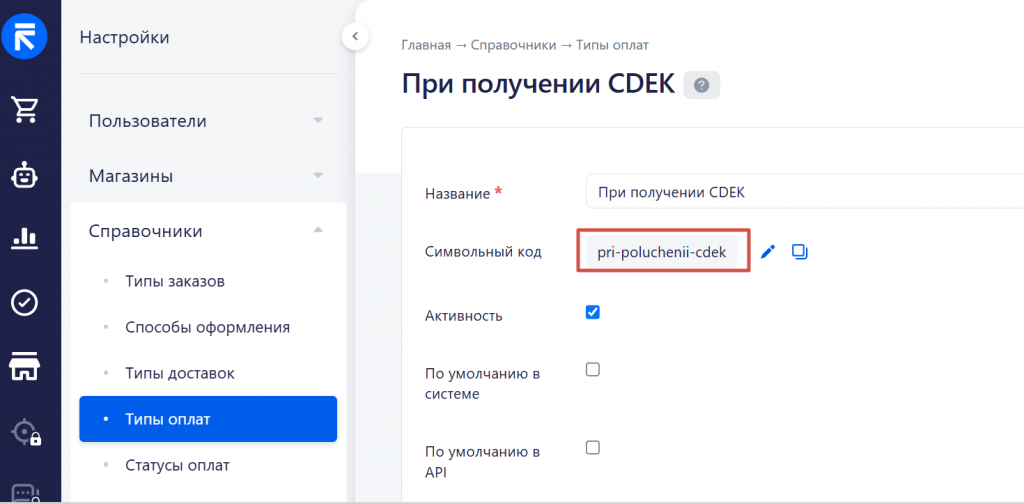
Рисунок 1. Справочник «Типы оплат» в RetailCRM
2 шаг: Создание договора с эквайером в 1С.
Перейдите в раздел Казначейство → Эквайринговые терминалы (Рис.2) и создайте договор с эквайером (Рис.3, Рис.4, Рис.5).
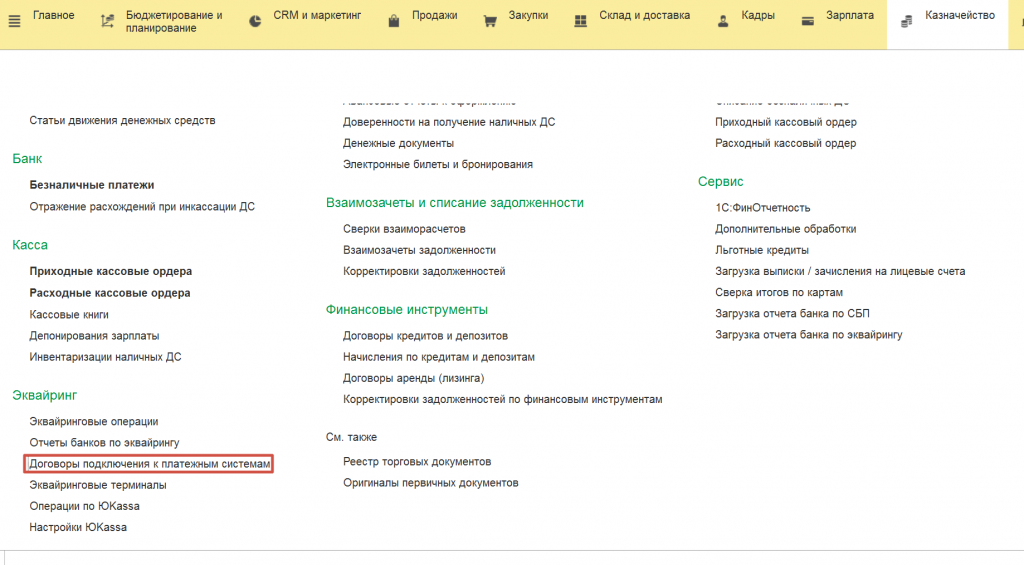
Рисунок 2. Раздел Казначейство/Договоры подключения к платежным системам
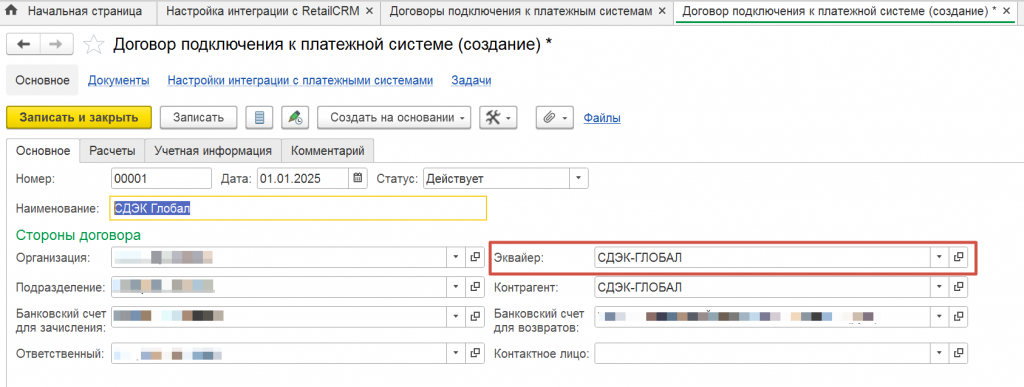
Рисунок 3. Договор подключения к платной к платежной системе. Основное
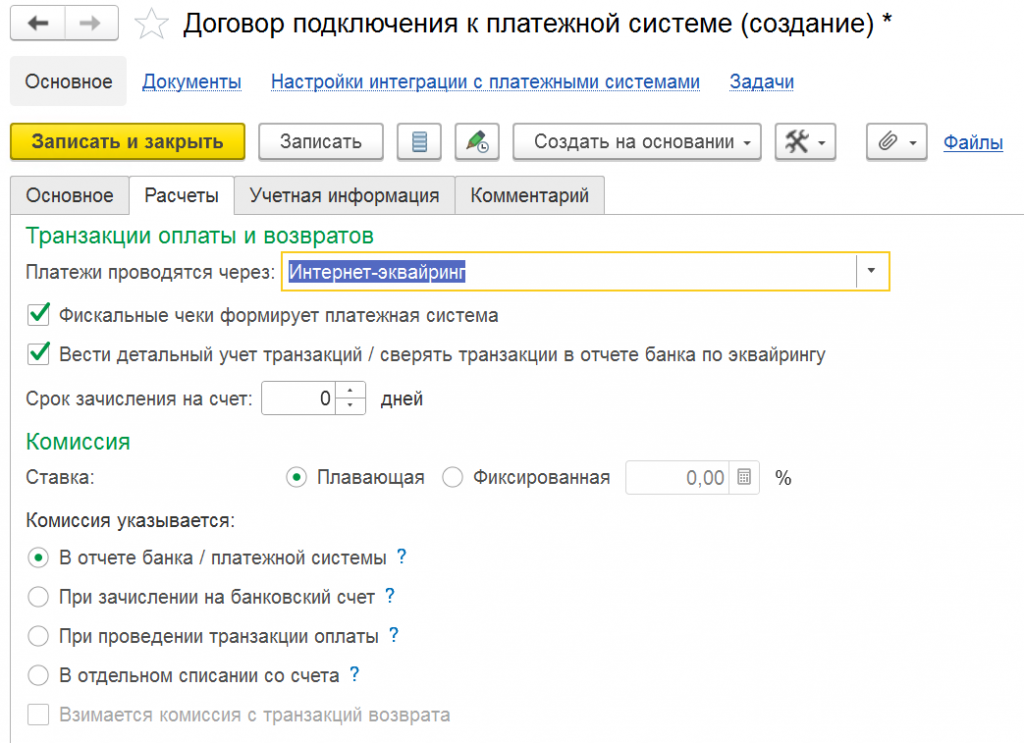
Рисунок 4. Договор подключения к платной к платежной системе. Расчеты
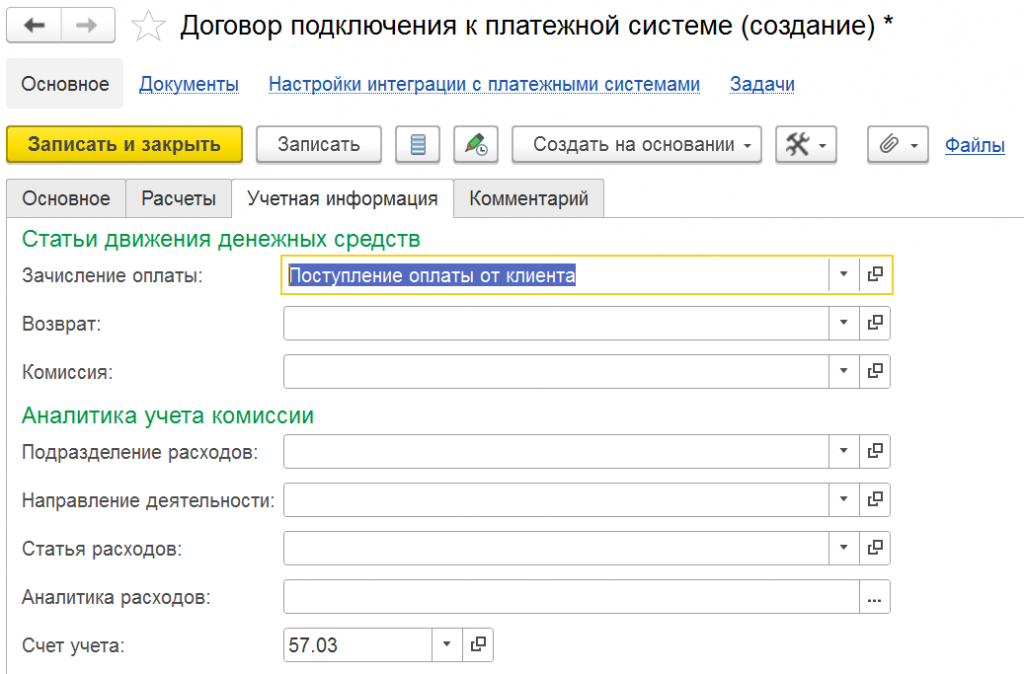
Рисунок 5. Договор подключения к платной к платежной системе. Учетная информация
3 шаг: Создание эквайрингового терминала в 1С.
Перейдите в раздел Казначейство → Эквайринговые терминалы (Рис. 6) и создайте эквайринговый терминал и привяжите к нему ранее созданный договор подключения к платежной системе (Рис. 7).
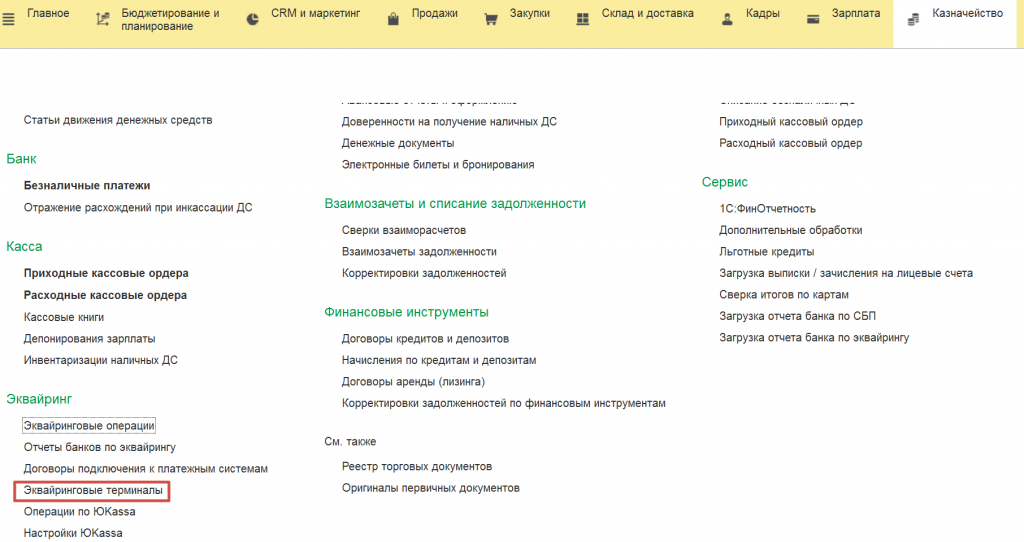
Рисунок 6. Раздел Казначейство/Эквайринговые терминалы
Создайте эквайринговый терминал. Для эквайрингового терминала выберите ранее созданный договор подключения к платежной системе (Рис. 7).
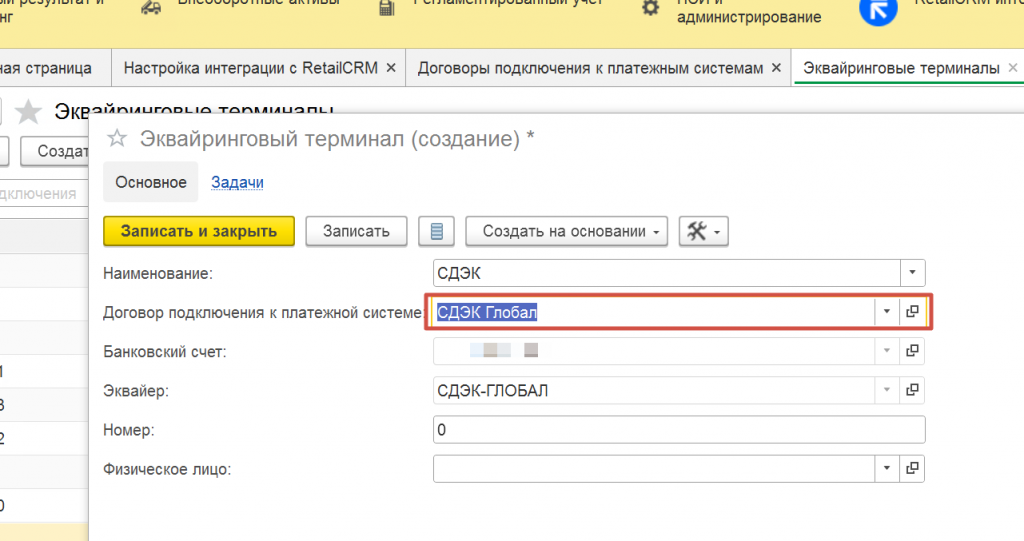
Рисунок 7. Эквайринговый терминал (создание)
4 шаг: Настройка интеграции RetailCRM и 1С.
Откройте RetailCRM → Сервис → Интеграция (Рис. 8).
На вкладке «Оплаты» добавьте способ оплаты (например, СДЭК) и укажите соответствующий эквайринговый терминал (Рис. 9).
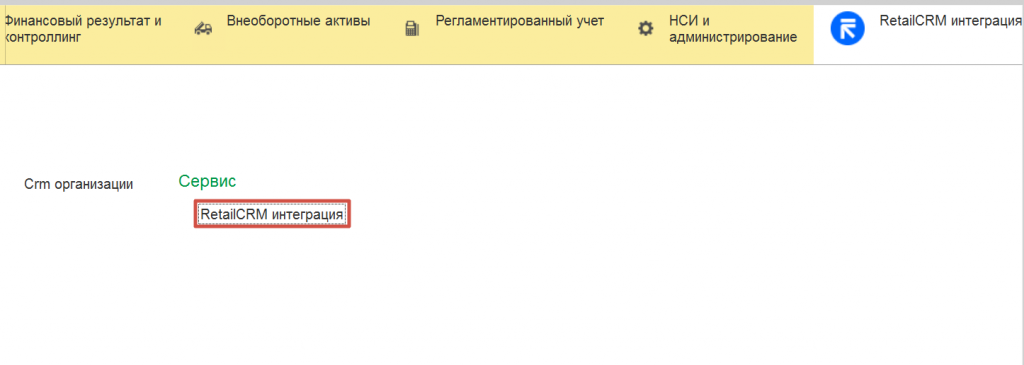
Рисунок 8. RetailCRM интеграция
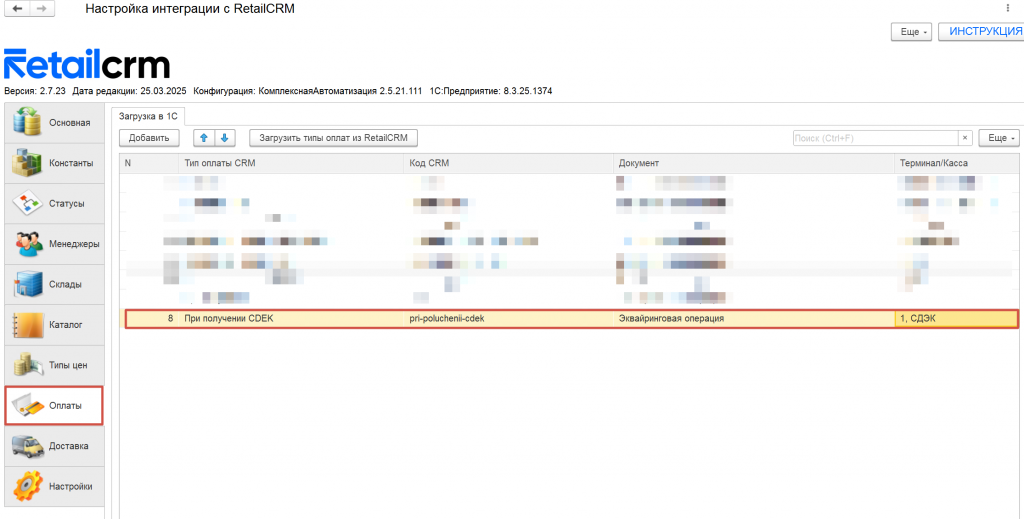
Рисунок 9. Настройки RetailCRM интеграция/Оплаты
5 шаг: Проверка выгруженной эквайринговой операции.
При корректной настройке из RetailCRM в 1С будут выгружаться эквайринговые операции с детализацией по заказам (Рис. 10, Рис. 11, Рис. 12, Рис. 13).
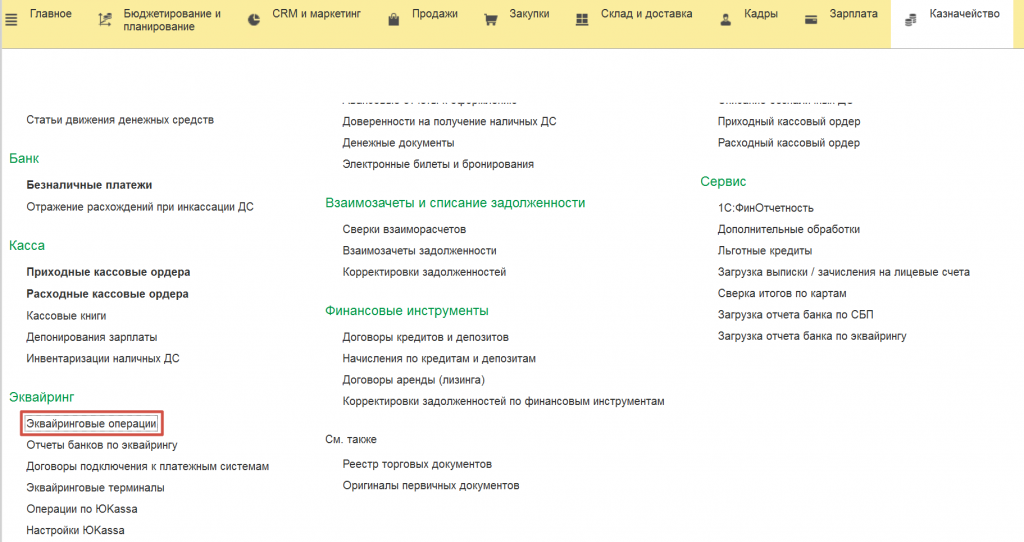
Рисунок 10. Казначейство/Эквайринговые операции
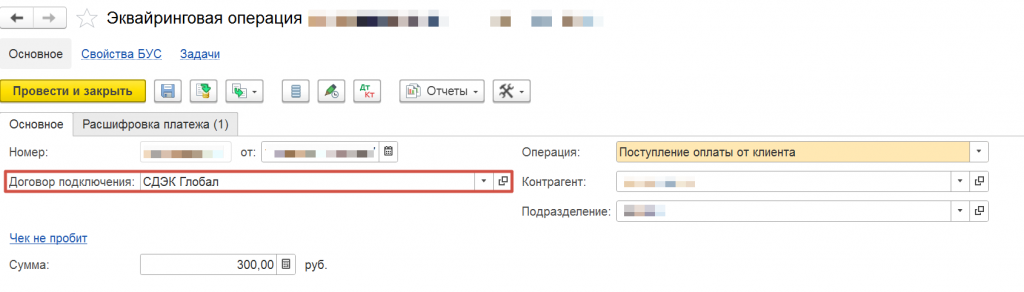
Рисунок 11.Эквайринговая операция. Основное
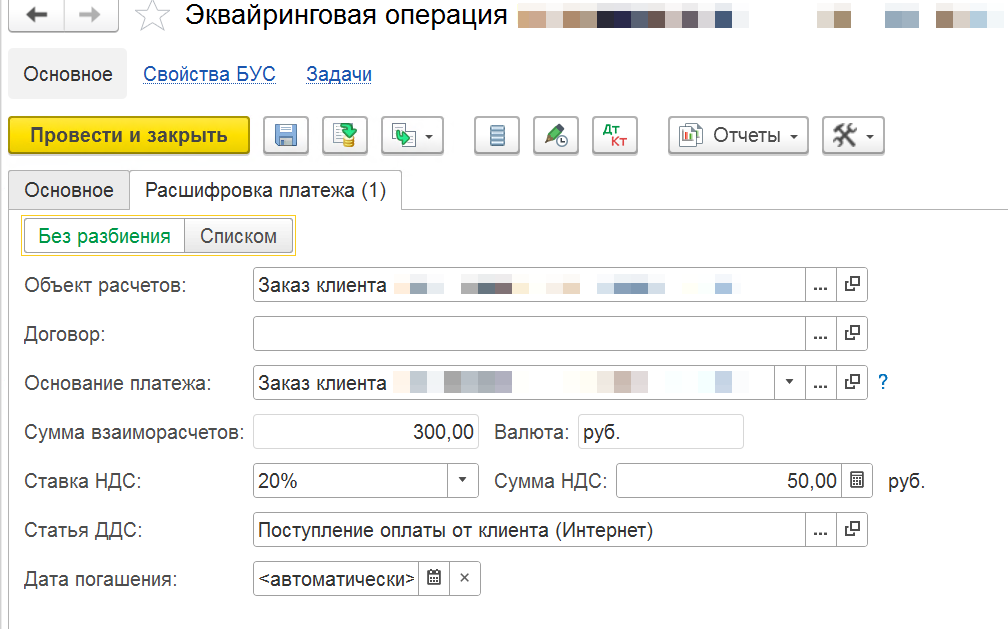
Рисунок 12. Эквайринговая операция. Расшифровка платежа
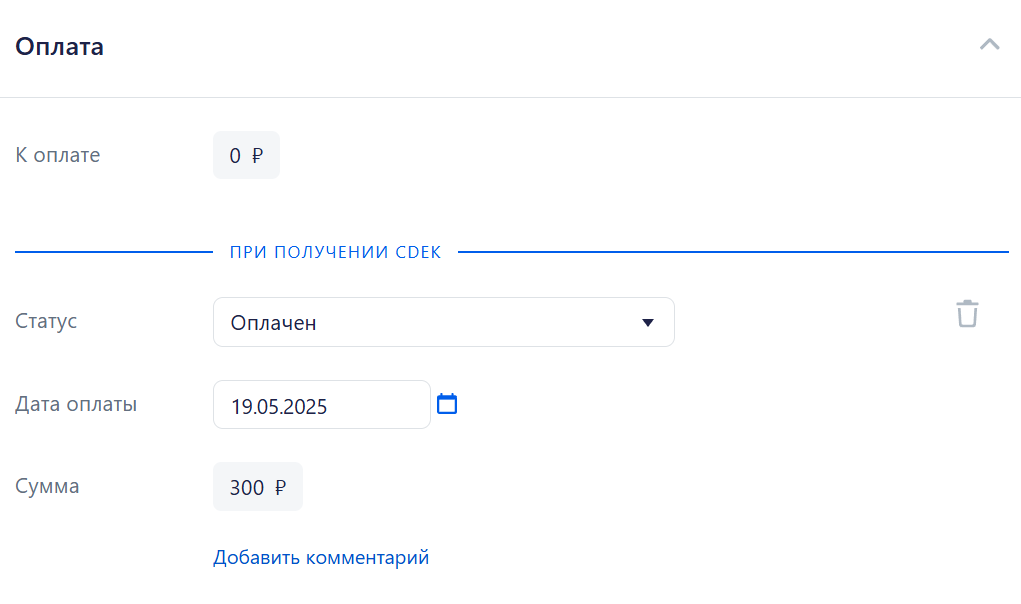
Рисунок 13. Оплата в RetailCRM

